
ChatGPT 사용법 – 프롬프트 공식 3가지와 실전 예시 5가지
ChatGPT 사용법의 핵심은 프롬프트다. 같은 ChatGPT를 써도 질문 방식에 따라 결과 퀄리티가 완전히 달라진다.
“ChatGPT 별로던데?”라고 느꼈다면, 질문을 바꿔보자.
목차
ChatGPT-5.4, 어디까지 발전했나
2026년 3월, GPT-5.4가 출시되면서 ChatGPT가 한 단계 올라갔다.
| 기능 | 설명 |
| 대화 | 맥락을 기억하면서 이어서 대화 가능 |
| 이미지 생성 | DALL-E 내장. “그려줘”하면 바로 생성 |
| 파일 분석 | PDF, 엑셀, 이미지 올리면 내용 분석 |
| 웹 검색 | 실시간 정보 검색 후 답변 |
| 코딩 | 코드 작성, 디버깅, 설명까지 |
| Computer Use | 컴퓨터를 직접 조작하는 기능 (GPT-5.4 신기능) |
GPT-5.4는 이전 모델 대비 허위 정보가 33% 줄었고, 스프레드시트 정확도가 68.4%에서 87.3%로 올랐다. 숫자로 보면 확실히 발전했다.
이 기능들을 제대로 쓰려면 프롬프트가 중요하다.
ChatGPT 사용법 – 프롬프트 잘 쓰는 공식 3가지
ChatGPT 사용법을 검색하는 사람이 가장 궁금한 부분이다. “어떻게 질문해야 좋은 답변이 나오냐.”
공식 1. 페르소나 부여하기
“너는 OO야”로 시작하면 답변의 관점이 바뀐다.
X: “마케팅 전략 짜줘”
O: “너는 10년 차 퍼포먼스 마케터야. 월 광고 예산 300만원인 온라인 쇼핑몰의 3개월 마케팅 전략을 짜줘.”
역할을 부여하면 해당 전문가의 관점에서 답변한다. 같은 질문인데 결과가 확 달라진다.
공식 2. 조건 달기
원하는 결과의 형식, 분량, 톤을 미리 정해준다.
X: “자기소개서 써줘”
O: “IT 스타트업 마케팅 직무 자기소개서 써줘.
– 500자 내외
– 경험 기반 구체적으로
– 딱딱하지 않게, 근데 가볍지도 않게”
조건이 구체적일수록 수정 횟수가 줄어든다.
공식 3. 이어서 다듬기
한 번에 완벽한 결과는 안 나온다. 이어서 요청하는 게 ChatGPT 사용법의 핵심이다.
“좀 더 짧게 해줘”
“2번 문단 톤이 딱딱해. 부드럽게 바꿔줘”
“예시를 하나 더 추가해줘”
대화를 이어갈수록 결과가 정교해진다. 첫 답변에서 실망하지 말고 다듬어 가면 된다.
ChatGPT 사용법 – 실전 예시 5가지
프롬프트 공식을 실전에 적용하면 이렇다.
이메일 작성
“너는 비즈니스 커뮤니케이션 전문가야.
거래처에 납기 지연 사과 메일을 써줘.
– 정중하지만 변명하지 않는 톤
– 대안 제시 포함
– 200자 내외”
보고서 초안
“너는 데이터 분석에 강점이 있는 마케터야. 아래 데이터를 바탕으로 월간 매출 보고서 초안을 써줘.
– 핵심 수치 요약 -> 전월 대비 분석 -> 다음 달 제안 순서로
– 표 포함”
[엑셀 파일 첨부]
기획안 작성
“신규 서비스 런칭 기획안을 써줘.
– 배경 -> 목표 -> 타겟 -> 전략 -> 일정 순서로
– 각 섹션 3~5줄
– 상사에게 보여줄 용도”
번역 + 톤 조절
“아래 한국어를 영어로 번역해줘.
– 비즈니스 이메일 톤으로
– 직역 말고 자연스럽게”
코드 작성
“파이썬으로 엑셀 파일 읽어서 매출 상위 10개 제품 뽑는 코드 짜줘.
– pandas 사용
– 주석 달아줘”
무료 vs 유료, 어떤 플랜이 맞을까
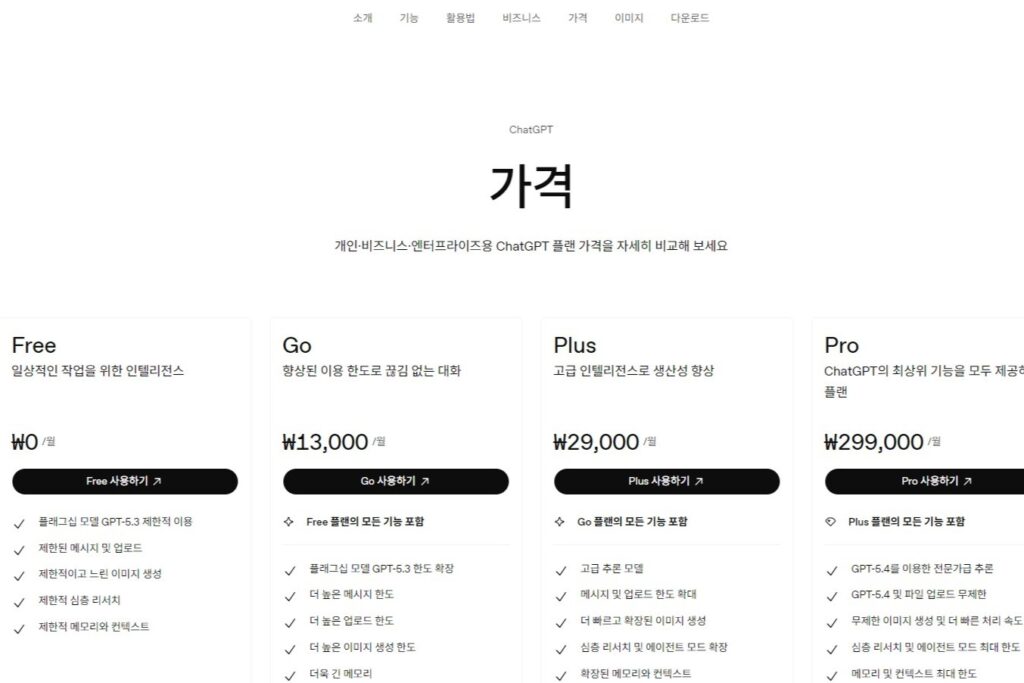
| 플랜 | 가격 | GPT-5.4 | 이미지 생성 | 파일 분석 |
| Free | 0원/월 | 제한적 | 제한적 | 제한적 |
| Go | 13,000원/월 | 넉넉 | 가능 | 가능 |
| Plus | 29,000원/월 | 충분 | DALL-E + Sora | 고급 분석 |
| Pro | 299,000원/월 | 무제한 | 무제한 | 무제한 |
가끔 쓰면 무료로 충분하다. 매일 업무에 쓴다면 Plus가 가성비 좋다. Pro는 개발자나 헤비 유저가 아니면 과하다.
프로젝트 지침 설정하는 법 – 매번 같은 말 반복 안 해도 된다
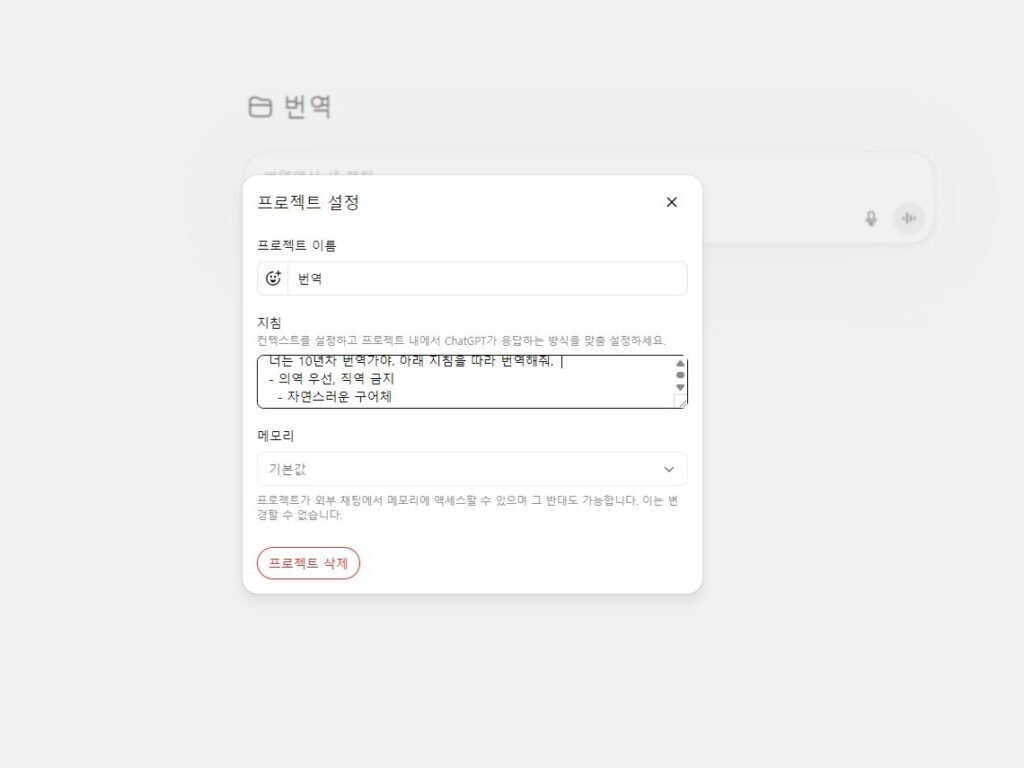
프롬프트 공식을 매번 입력하는 건 귀찮다. ChatGPT에는 “프로젝트”라는 기능이 있다. 한 번 지침을 설정해두면, 그 프로젝트 안에서는 매 대화마다 자동으로 적용된다.
예를 들어 번역용 프로젝트를 만들면, “의역 우선, 직역 금지, 자연스러운 구어체”를 매번 입력할 필요 없다. 지침에 한 번만 넣어두면 끝이다.
설정 방법
1. 왼쪽 사이드바에서 “프로젝트” 클릭
2. 새 프로젝트 만들기
3. 프로젝트 이름 입력 (예: 번역, 블로그, 보고서)
4. “지침” 란에 원하는 규칙 작성
5. 저장하면 끝
지침 작성 예시
번역용:
너는 10년차 번역가야. 아래 지침을 따라 번역해줘.
– 의역 우선, 직역 금지
– 자연스러운 구어체
– 전문용어는 원문 병기 (예: SEO(검색엔진최적화))
블로그용:
– 한국어로 답변
– 2000자 내외, 구어체
– H2/H3 소제목 필수
– SEO 키워드 자연스럽게 삽입
코딩용:
– 설명 최소화, 코드 위주
– 에러 시 원인 + 해결책만
– 사용 스택: Python, React
지침은 짧고 명확할수록 좋다. “전문적이지만 친근하게”처럼 애매한 것보다, “~다/~이다체, 서론 없이 결론 먼저”처럼 구체적으로 쓰는 게 효과적이다.
프로젝트 안에서 새 채팅을 열면 지침이 자동 적용된다. 용도별로 프로젝트를 나눠두면, ChatGPT가 용도에 맞는 답변을 바로 뱉는다. 프롬프트 공식을 매번 쓸 필요가 없어진다.
더 잘 쓰고 싶다면
ChatGPT 사용법을 더 깊이 파고 싶으면, 이 2가지도 알아두자.
GPTs
다른 사람들이 만들어둔 맞춤형 ChatGPT다. “논문 요약 GPT”, “엑셀 수식 GPT” 같은 것들이 수천 개 있다. 홈 화면에서 “Explore GPTs”로 찾을 수 있다.
Memory
이전 대화 내용을 기억하는 기능이다. “이거 기억해”라고 말하면 저장된다. “너는 마케터야”라고 한 번 말하면, 다음 대화에서도 마케터 관점으로 답변한다.